맥북 바탕화면 정리는 macOS에 내장된 ‘스택’을 켜는 것이 가장 간단한 출발점입니다. 바탕화면을 클릭한 뒤 보기 > 스택 사용을 고르면 파일이 종류별로 묶입니다. 이 글에서는 스택, 폴더, 정렬, 정리 기능의 차이와 내게 맞는 방법을 Apple 공식 안내 기준으로 정리했습니다.
맥북 바탕화면 정리 방법 비교
Apple 지원 문서는 바탕화면 파일을 정리하는 방법으로 스택, 폴더, 정렬 기준, 정리 기준 등을 안내합니다. 파일 성격에 따라 알맞은 기능이 다릅니다.
| 방법 | 이런 때 적합 | 메뉴 경로 | 참고 |
|---|---|---|---|
| 스택 | 파일 종류가 다양하고 자동으로 묶고 싶을 때 | 보기 > 스택 사용 (Control-Command-0) | 종류·날짜·태그 기준, 새 파일도 해당 스택에 포함 |
| 폴더 | 프로젝트별로 직접 묶고 싶을 때 | 파일 선택 후 Control-클릭 > 선택 항목으로 새 폴더 | 잠긴 항목은 묶을 수 없음 |
| 정렬 기준 | 이름·날짜 순으로 줄 세우고 싶을 때 | 보기 > 정렬 기준 | 직접 배치하려면 ‘없음’으로 둠 |
| 정리 기준 | 흩어진 아이콘을 격자에 맞추고 싶을 때 | 보기 > 정리 기준 | 정렬 기준이 ‘없음’일 때 유용 |
메뉴 이름은 macOS 버전과 언어 설정에 따라 조금 다를 수 있습니다. 아래 설명은 2026년 10월 기준 Apple 문서를 따랐습니다.
스택으로 바탕화면 파일 자동 정리하기
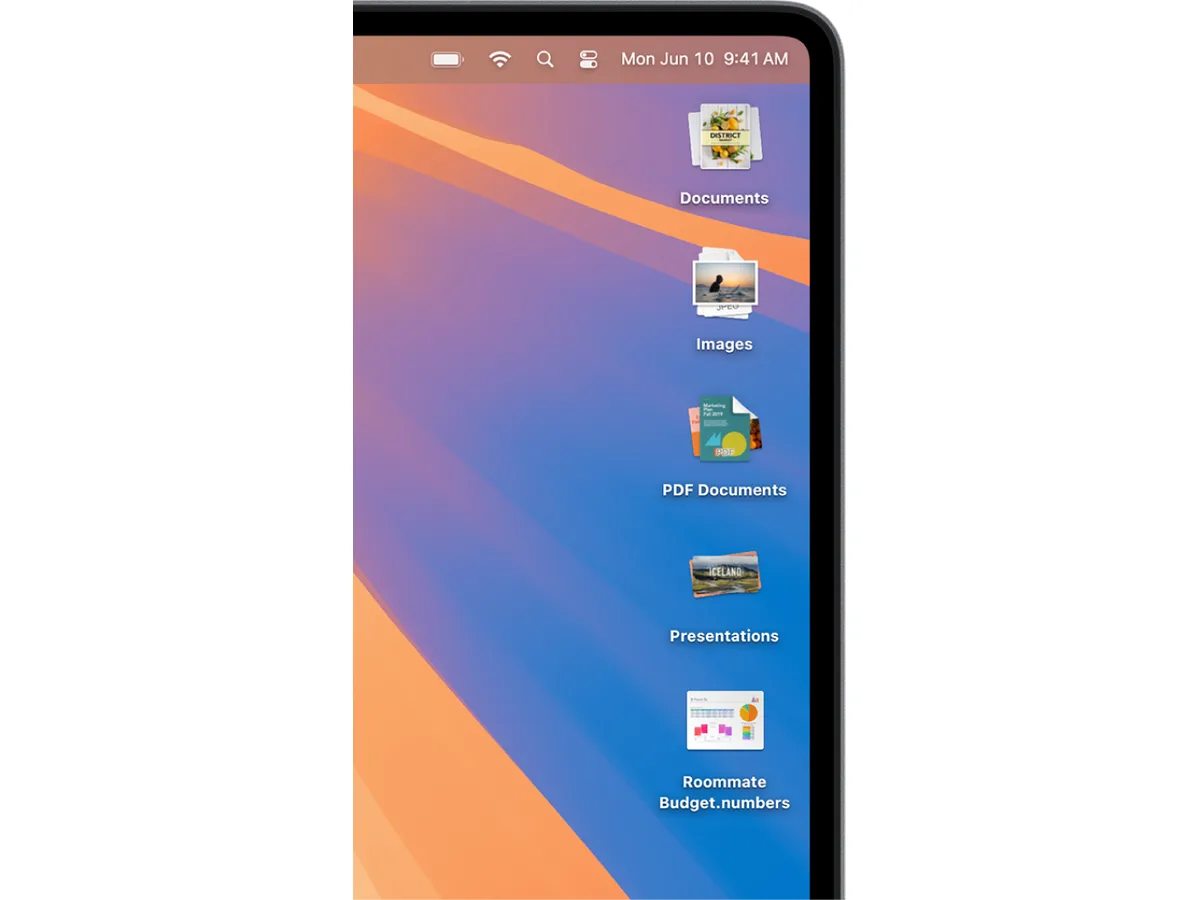
스택 켜고 끄는 방법
바탕화면의 빈 곳을 클릭하고 메뉴 막대에서 보기 > 스택 사용을 선택합니다. 단축키 Control-Command-0을 눌러도 되고, 바탕화면을 Control-클릭해 메뉴에서 고를 수도 있습니다. 끌 때는 같은 항목을 다시 선택하면 됩니다.
그룹 기준 바꾸기
바탕화면을 클릭한 뒤 보기 > 스택 그룹화 기준(영문 Group Stacks By)에서 종류, 날짜, Finder 태그 중 하나를 고릅니다. 종류는 이미지·PDF처럼 형식별로, 날짜는 마지막으로 연 날짜나 만든 날짜별로 묶입니다. 프로젝트 단위로 보고 싶다면 파일에 태그를 붙여 두고 태그 기준을 쓰는 방법이 있습니다.
스택 펼치고 접기
스택을 클릭하면 펼쳐지고, 항목을 두 번 클릭하면 열립니다. 접을 때는 스택의 아래쪽 화살표 아이콘을 클릭합니다. 트랙패드에서는 두 손가락, 매직 마우스에서는 한 손가락으로 좌우로 쓸어 스택 안을 훑어볼 수 있습니다.
주의: 스택은 바탕화면에서 파일을 묶어 보여 주는 방식입니다. 파일 보관 위치를 따로 체계화하려면 폴더 정리를 함께 쓰는 편이 좋습니다.
폴더로 직접 묶고 아이콘 배치 다듬기
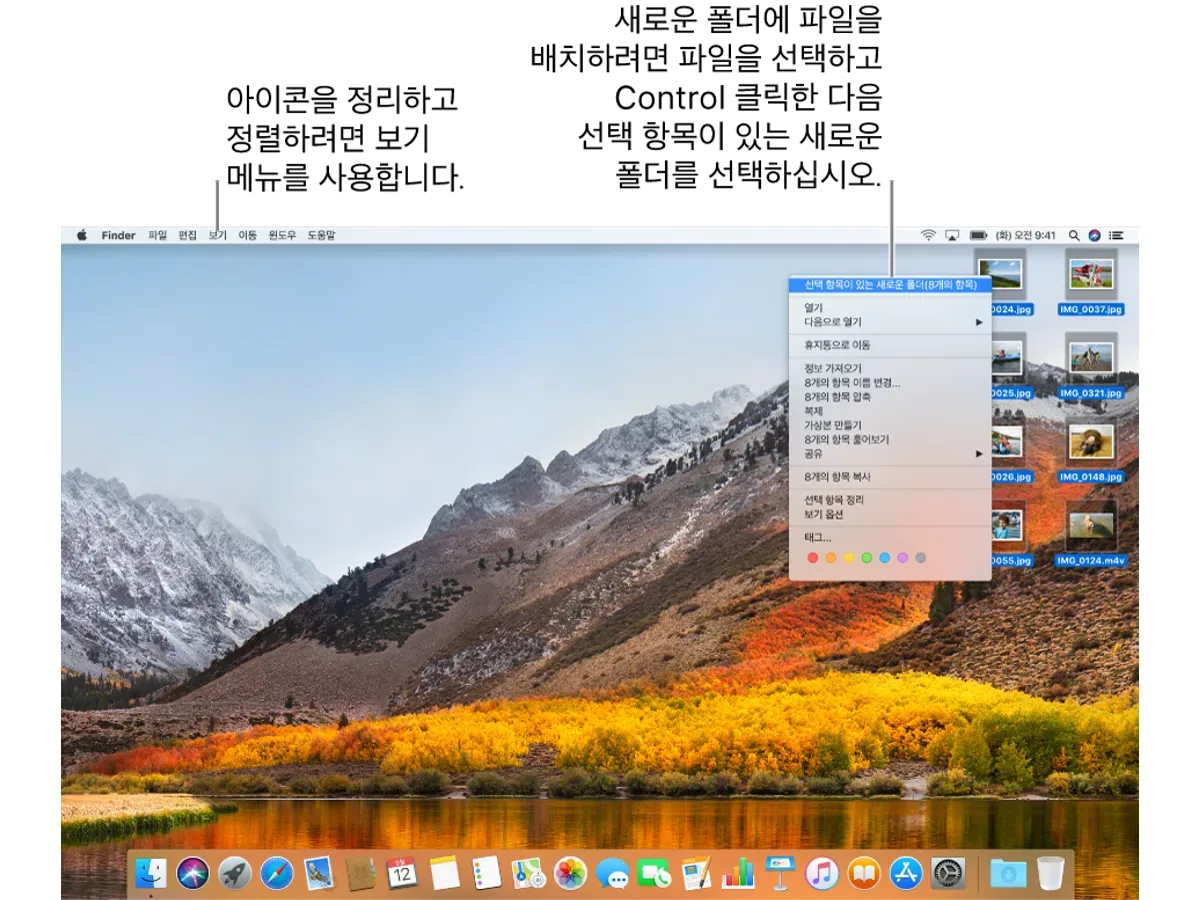
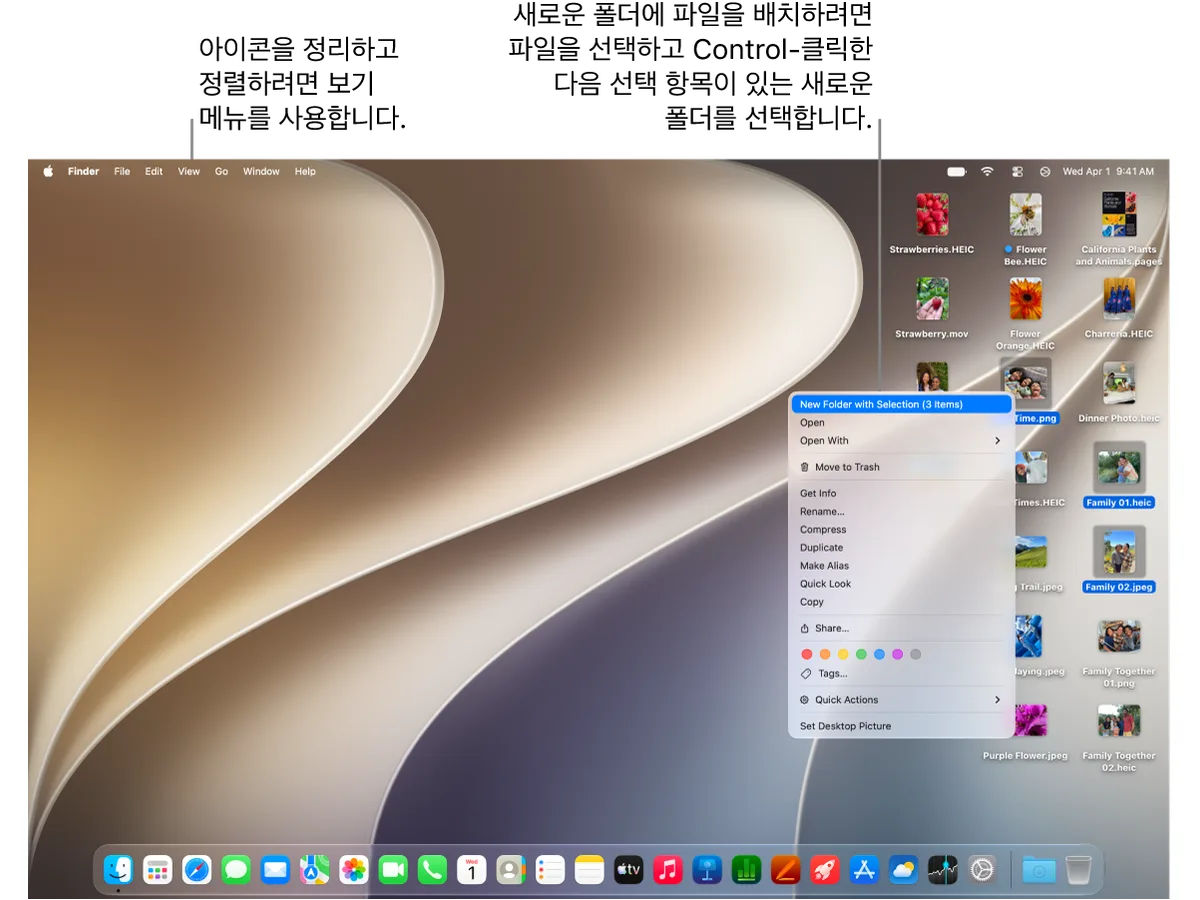
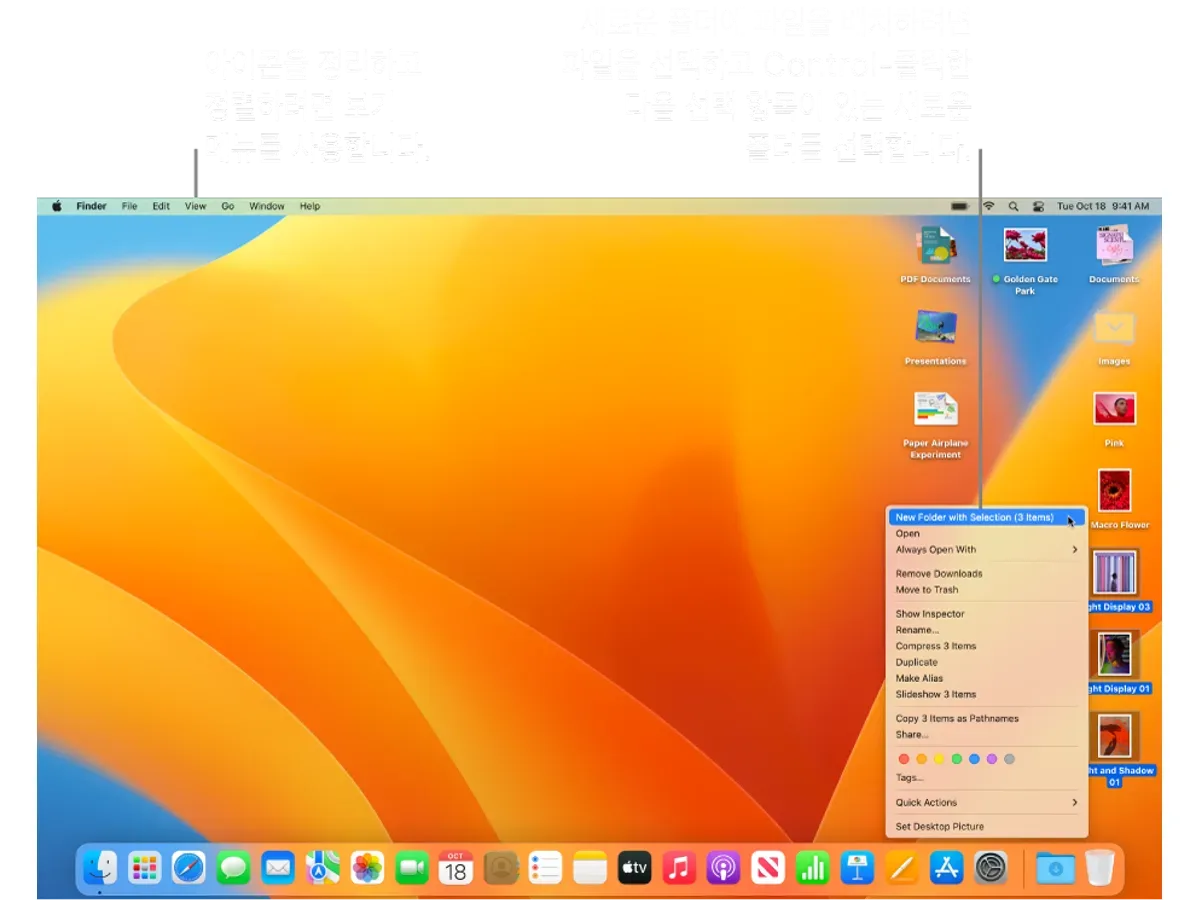
프로젝트나 주제가 분명하다면 폴더가 더 오래 갑니다. 정리할 파일을 모두 선택하고 그중 하나를 Control-클릭한 뒤 ‘선택 항목으로 새 폴더’를 고르면 선택한 파일이 새 폴더로 묶입니다. 잠긴 항목은 이 방법으로 묶을 수 없습니다.
스택을 쓰지 않고 직접 배치하고 싶다면 보기 > 정렬 기준을 ‘없음’으로 두고, 아이콘이 흩어졌을 때 보기 > 정리 기준을 사용합니다. 아이콘 크기, 간격, 레이블 위치는 보기 > 보기 옵션 보기에서 조정할 수 있습니다.
정리한 뒤 확인할 점
iCloud 드라이브의 ‘데스크탑 및 서류 폴더’를 켜 두었다면 바탕화면 항목이 같은 Apple 계정의 다른 Mac과 동기화됩니다. 한 Mac에서 정리한 폴더 구성이 다른 Mac에도 반영될 수 있으니 삭제나 이동 전에 확인하세요.
파일을 지우지 않고 화면만 비우고 싶다면 Apple 메뉴 > 시스템 설정 > 데스크탑 및 Dock에서 데스크탑 항목 표시 방식을 확인하세요. 이 설정에서 항목을 바탕화면에 표시할지, 스테이지 매니저 사용 시에만 표시할지 고를 수 있습니다. 설정 이름은 macOS 버전에 따라 다를 수 있습니다.
자주 묻는 질문
스택을 켜면 파일이 폴더로 옮겨지나요?
스택은 바탕화면에서 파일을 그룹으로 묶어 보여 주는 기능입니다. 폴더를 새로 만들어 파일을 담으려면 선택 항목으로 새 폴더 기능을 사용하세요.
새로 저장한 파일은 어떻게 되나요?
스택을 켜 두면 새 파일은 선택한 기준에 맞는 스택에 자동으로 들어갑니다.
스택 대신 이름순으로 보고 싶어요.
스택 사용을 끄고 보기 > 정렬 기준에서 이름, 종류, 추가한 날짜 등을 선택하세요.
핵심 요약과 바로 할 일
파일 종류가 섞여 있다면 스택, 프로젝트별 보관이 필요하면 폴더, 직접 배치하려면 정렬 기준 ‘없음’과 정리 기준을 쓰세요. 지금 바탕화면을 클릭하고 보기 메뉴를 열어 스택 사용부터 눌러 보세요. 마음에 들지 않으면 같은 메뉴에서 바로 끌 수 있습니다. 이후 주기적으로 필요한 파일만 폴더로 옮기면 정리 상태를 유지하기 쉽습니다.
작성·확인일: 2026-10-18 (Apple 지원 Mac 사용 설명서 기준)
참고 자료
- Mac에서 데스크탑 스택 사용하기 – Apple 지원
- Ways to organize files on your Mac desktop – Apple Support
- Change Desktop & Dock settings on Mac – Apple Support
#맥북 #맥북바탕화면정리 #맥OS #맥북사용법